你是不是也遇到过这种情况:想和好友分享一段精彩视频,却发现微信视频通话无声了?别急,今天就来手把手教你如何设置微信视频无声模式,让你的分享更加随心所欲!
一、无声模式是什么?
微信视频通话的无声模式,顾名思义,就是在视频通话过程中,对方无法听到你的声音。这个功能非常适合那些想要分享视频,但又不想打扰到对方的情况,比如晚上不想吵醒室友,或者不想打扰正在休息的家人。
二、如何开启微信视频无声模式?
1. 安卓手机设置:
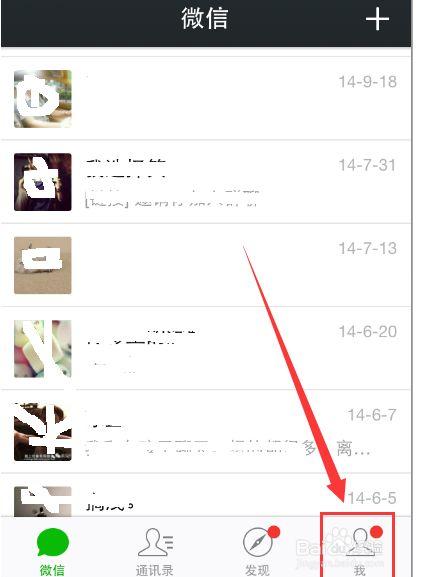
- 打开微信,点击“我”,进入个人中心。
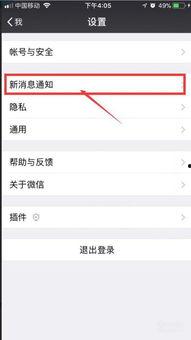
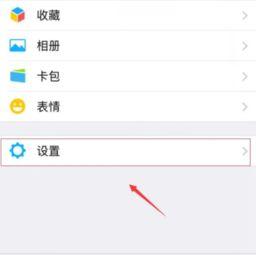
- 点击“设置”,然后选择“通用”。
- 在“通用”页面中,找到“辅助功能”,点击进入。
- 在“辅助功能”页面中,找到“免打扰”,开启“免打扰”功能。
- 在“免打扰”页面中,找到“免打扰模式”,选择“视频通话”。
这样设置后,你在进行视频通话时,对方将无法听到你的声音。
2. iPhone手机设置:
- 打开微信,点击“我”,进入个人中心。
- 点击“设置”,然后选择“通用”。
- 在“通用”页面中,找到“辅助功能”,点击进入。
- 在“辅助功能”页面中,找到“免打扰”,开启“免打扰”功能。
- 在“免打扰”页面中,找到“免打扰模式”,选择“视频通话”。
iPhone手机的设置和安卓手机类似,只是操作步骤略有不同。
三、注意事项
1. 开启无声模式后,对方无法听到你的声音,但你可以听到对方的声音。
2. 无声模式仅适用于视频通话,语音通话不受影响。
3. 如果你想要关闭无声模式,只需在设置中将其关闭即可。
四、其他相关设置
1. 设置视频通话画质:
- 在微信视频通话过程中,你可以通过点击屏幕下方的“设置”按钮,选择“画质”来调整视频通话的画质。
2. 设置视频通话背景:
- 在微信视频通话过程中,你可以通过点击屏幕下方的“设置”按钮,选择“背景”来设置视频通话的背景。
3. 设置视频通话提醒:
- 在微信视频通话过程中,你可以通过点击屏幕下方的“设置”按钮,选择“提醒”来设置视频通话的提醒方式。
通过以上设置,你就可以轻松地在微信视频通话中开启无声模式,让你的分享更加自由自在。快来试试吧!